
🚀 VMOS Edge 快速上手
本指南将带您一步步完成 VMOS Edge 硬件主机的配置。只需五个步骤,您就能在电脑上像操作真实手机一样操控多台云端安卓系统。
📦 第一步:开箱检查与硬件连接
在一切开始前,请确保硬件连接正确,这是系统稳定运行的基础。
1. 开箱清单确认
请检查包装内是否包含以下物品:
- VMOS Edge 主机 x1
- 电源适配器 x1
2. 安装 M.2 NVMe 固态硬盘(必做)
在正式开始使用前,您必须自行准备并安装符合规格的 M.2 SSD。
📋 硬盘选购建议
为了确保设备性能及多开稳定性,请严格按照以下标准选购硬盘:
- 协议类型: 仅支持 NVMe 协议(注意: 不支持 M.2 SATA 协议)。
- 物理尺寸: M.2 2280(最常见的规格)。
- 容量建议: 强烈建议选购 256GB 或以上 容量。
- 原因: 每台云手机运行都会占用系统镜像及应用缓存,256GB 以上空间可确保创建多台云机时依然保持流畅,并延长硬盘使用寿命。
📋 官方已测试 SSD 参考表格
以下型号均经过 VMOS Edge 官方或社区兼容性测试,建议优先选择:
| 品牌 / | 核心型号 |
|---|---|
| 三星 | PM9C1B Gen4x4 MODEL MZ-VL8512D |
| 三星 | V-NAND SSD 890 |
| 三星 | MZ-VLB2T0B |
| 三星 | PM9B1 256GB Gen4X4, MODEL MZ-VL42560 2330 |
| 三星 | PM9B1 256GB Gen4X4, MODEL MZ-VL42560 2337 |
| SOLIDIGM | P41Plus MODEL:SSDPFKNU512GZ |
| OEM MAXIO | Technology (Hangzhou) Ltd. NVMe SSD Controller MAP1202 (rev 01) |
| 长城 | GW7000 4TB BS |
| 闪迪 | sandisk A3N/m.2nvme2280/读取高达2400-3200 |
| X3N | /m.2nvme2280/PCIE4.0 读取高达5000-5150 |
| 西部数据 (WD) | SN350 GREEN NVMe M.2 |
| 佰维 (Biwin) | AP476 NVMe M.2 2280 SSD |
| 金胜维 | m.2 nvme SSD ME 2280 GEN3x4 |
| 影驰黑将W | 500-M.2 PCIE-E 2280 |
| 金亿星 | M.2 NVME PCIe3.0OEM主控RTS5770DL |
| 梵想 | s500pro 256GB |
🛠️ 操作步骤
A款式:
- 打开仓盖: 将主机翻转至底部,打开磁吸盖板,取下M2 硬盘预留接口固定螺丝。
- 插入硬盘: 将 M.2 NVMe 固态硬盘 金手指对准插槽,呈约 30 度角斜向插入,确认完全固定在槽位中。
- 固定与复位: 轻轻下压硬盘,随后装回仓盖并锁紧外壳螺丝。
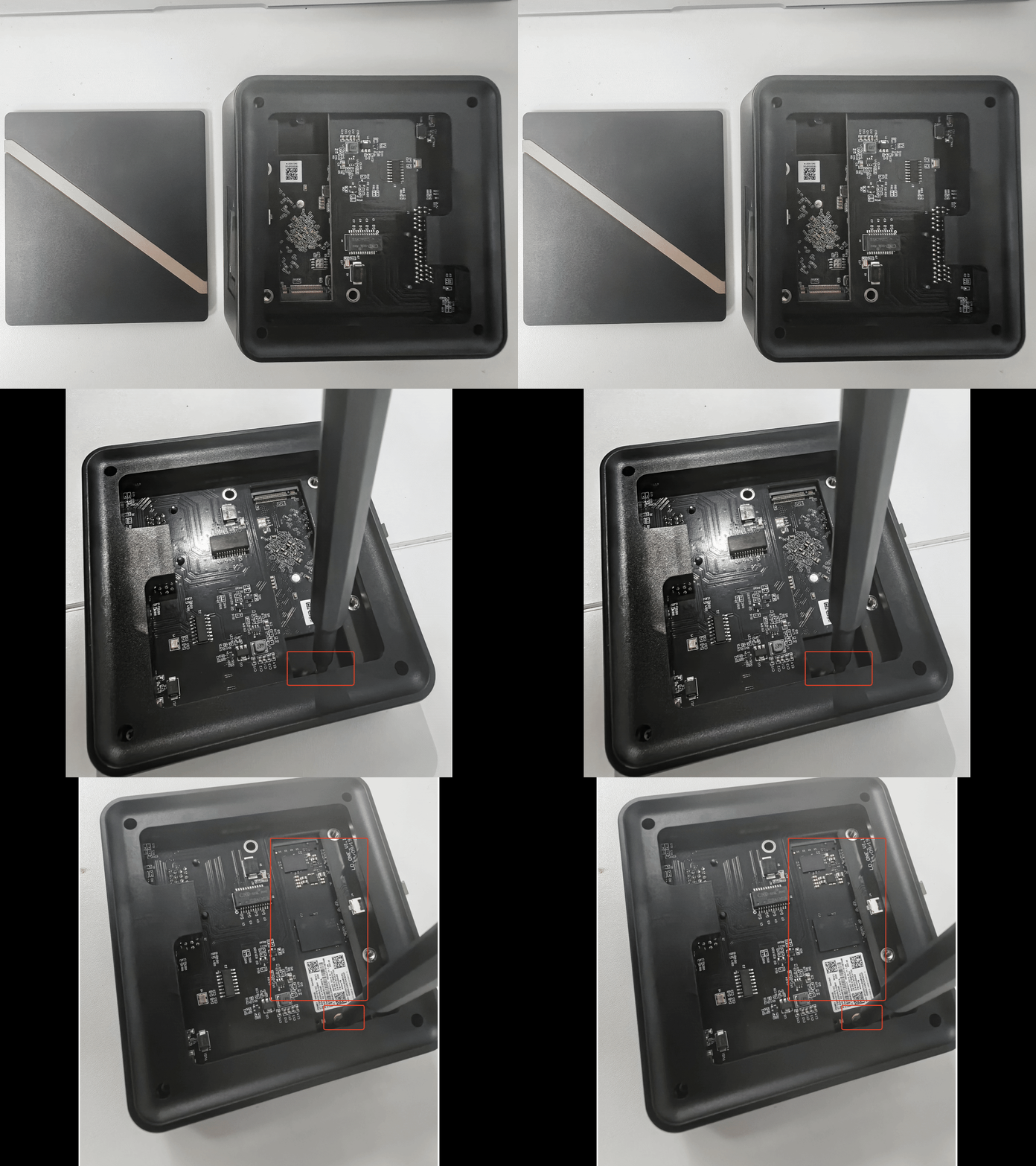
B款式:
- 打开仓盖: 将主机翻转至底部,拧开 M.2 硬盘卡扣。
- 插入硬盘: 将 M.2 NVMe 固态硬盘 金手指对准插槽,呈约 30 度角斜向插入,确认完全固定在槽位中。
- 固定与复位: 轻轻下压硬盘,随后按回硬盘卡扣。
3. 连接网络与电源
- 接入网线: 用网线将主机的 LAN 口 连接到路由器的 LAN 口。
注意:请确保您的电脑和主机连接在同一个路由器下。
- 接通电源: 插入电源适配器。
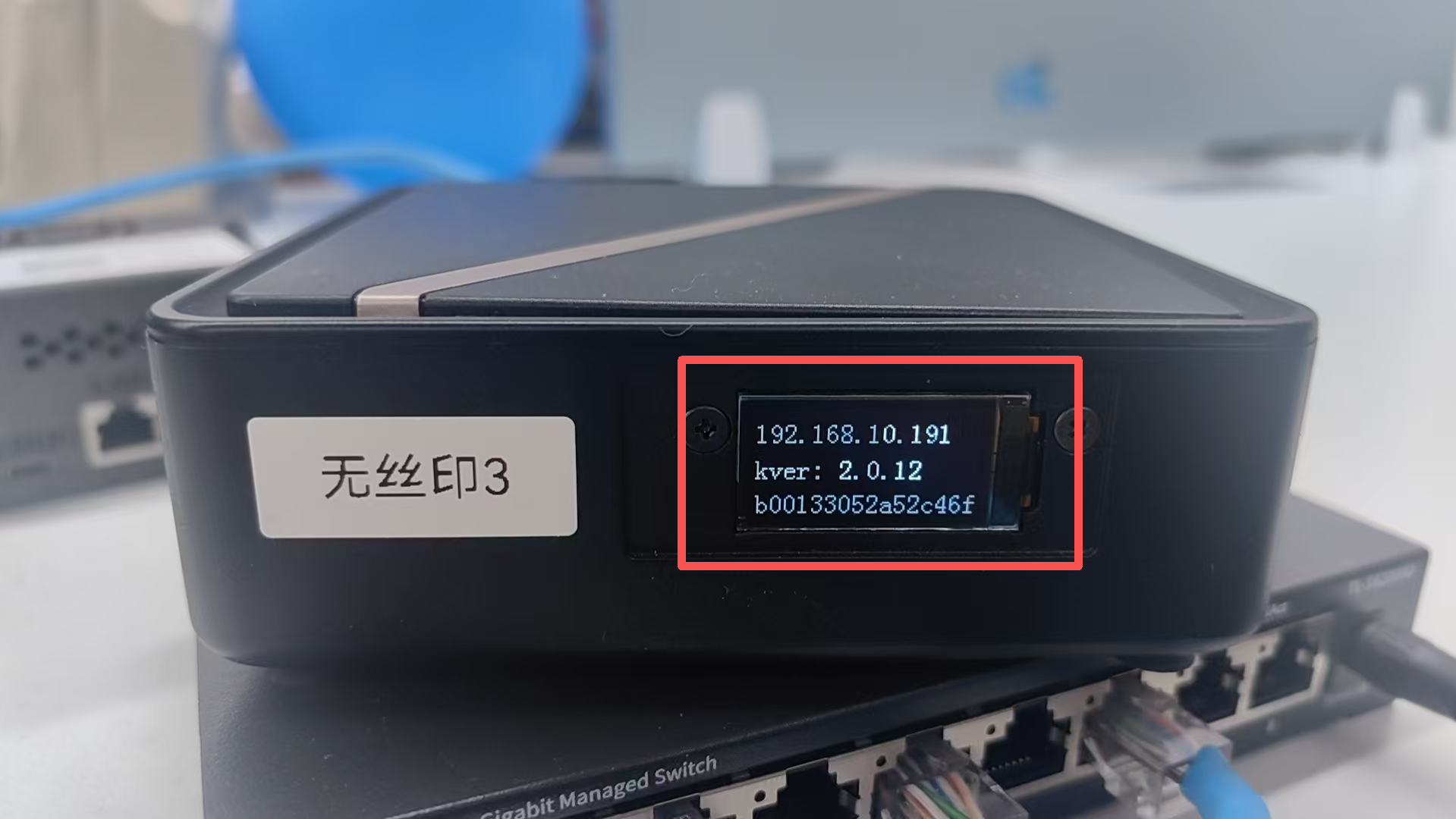
- 观察灯语: 待电源指示灯从闪烁变为常亮,代表主机系统已启动完成,启动完成后,屏幕显示IP地址、内核版本及UUID。
📶 建议使用有线网络以保证云机稳定性和低延迟。