
云机管理操作流程
一、 管理逻辑概述
云机管理遵循 “选择主机/分组 -> 筛选并选中云机 -> 执行指令” 的标准动线。通过左侧的资源树与顶部的批量操作面板,可以实现对数百台云机实例的高效管控 。
二、 核心操作步骤
第一步:选择主机与分组
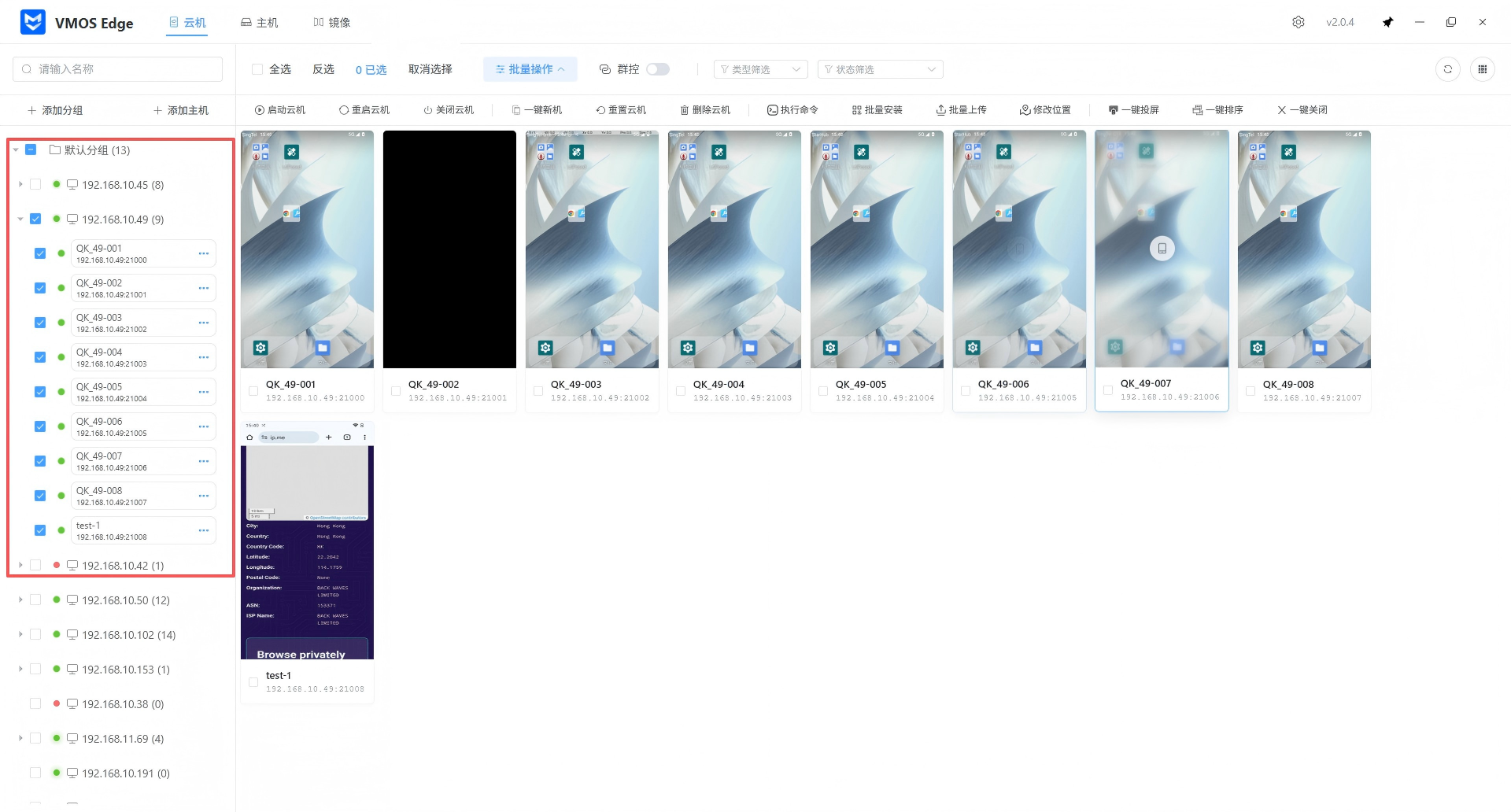
在界面左侧的导航栏中,您可以进行以下操作:
筛选主机:点击对应的 IP 地址(如
192.168.10.49)即可在中间区域展示该主机下的所有云机实例 。管理结构:通过“添加分组”或“添加主机”按钮,对您的物理设备进行逻辑分类。
第二步:选中目标云机
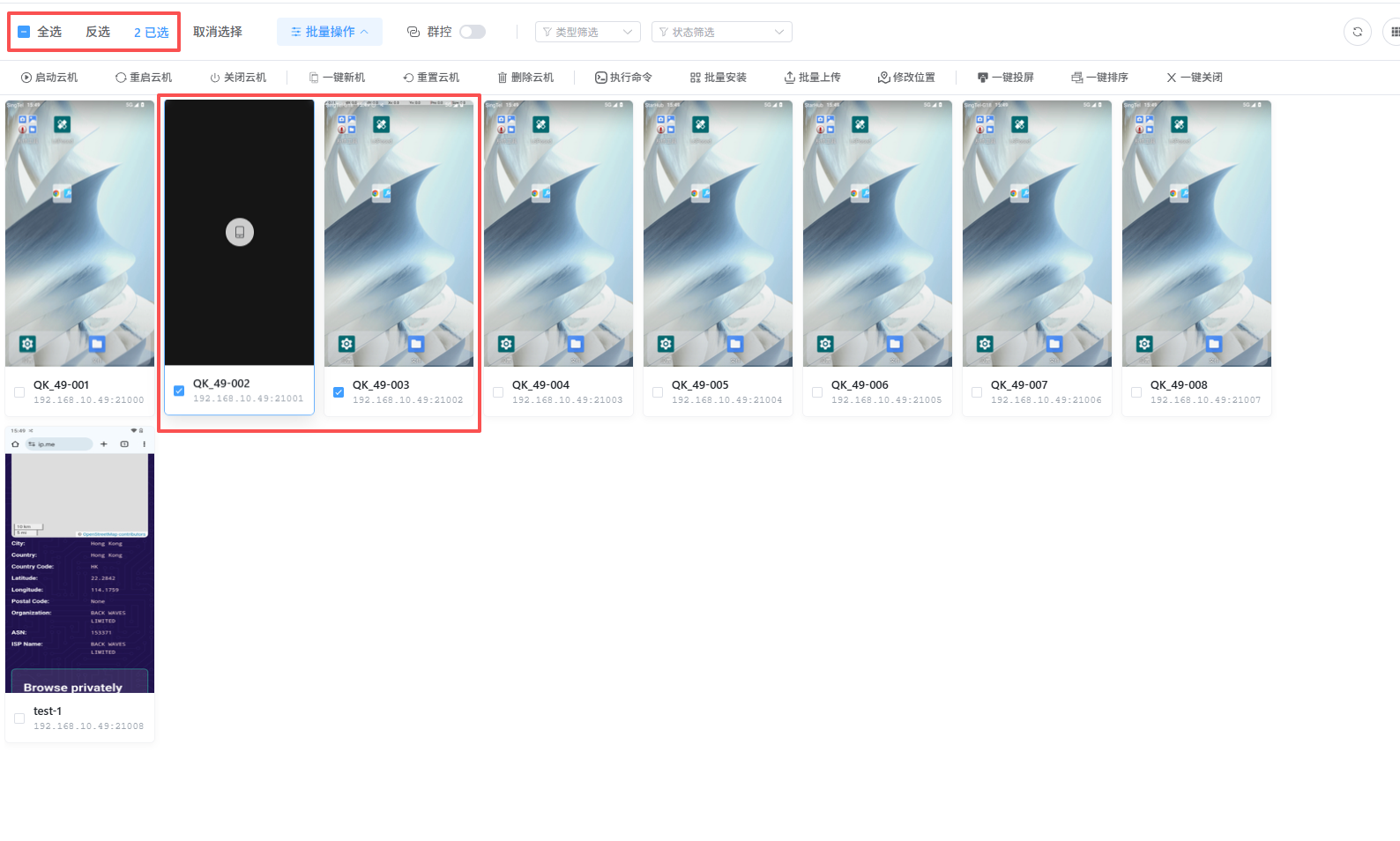
在中间的实例显示区,您可以灵活选择操作对象:
- 单选/多选:勾选云机缩略图左上角的复选框。
- 批量选中:利用顶部的“全选”、“反选”或“取消选择”功能快速调整选中状态。
- 条件筛选:使用右上角的“类型筛选”和“状态筛选”定位特定状态(如“运行中”或“已关闭”)的云机。
第三步:下发批量指令
选中云机后,点击顶部的功能图标执行操作。v2.0.4 版本的操作面板分为以下几类功能:
1. 基础状态控制
- 启动/重启/关闭云机:控制 Android 容器的运行与挂起 。
2. 环境与安全管控
- 一键新机:重置 IMEI、Android ID 等设备指纹信息,用于环境刷新 。
- 重置云机:擦除 Data 分区,恢复至初始镜像状态 。
- 修改位置:针对选中实例进行地理位置模拟配置。
3. 应用部署与运维
- 批量安装:统一为选中云机分发并安装 APK 文件。
- 批量上传:将本地文件同步传输至云机的指定目录。
- 执行命令:向云机发送 ADB 指令。
4. 视图监控与整理
- 一键投屏:同步打开选中云机的画面,支持实时预览 。
- 一键排序:按规则自动对选中云机画面进行排列。
- 一键关闭:快速关闭已打开的投票窗口。

三、 高阶功能
1. 克隆云机
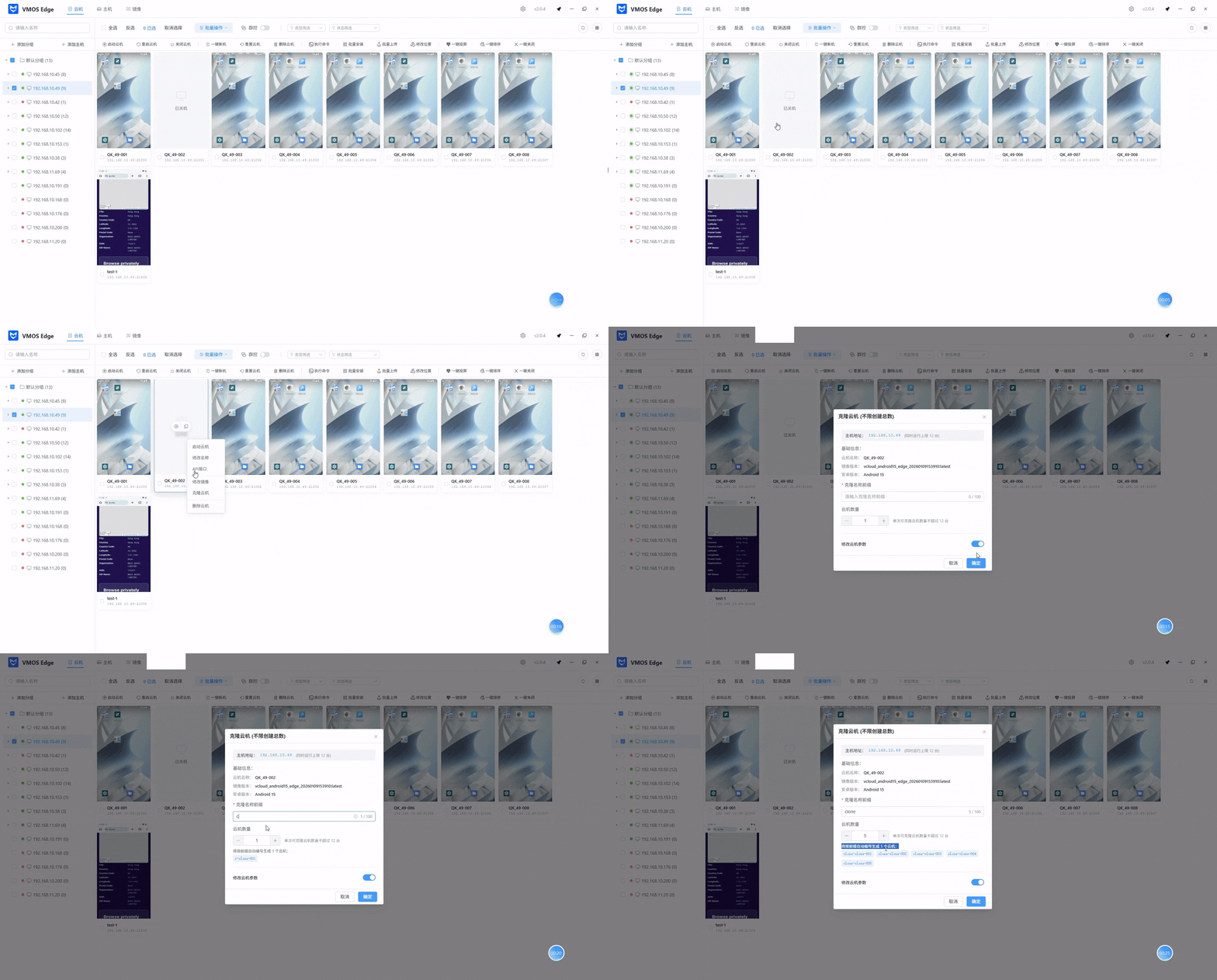
克隆功能允许用户基于现有云机快速创建相同配置的新实例,特别适用于需要保留已安装应用和环境设置的批量部署场景。
- 操作前提:需切换至“列表模式”视图,且目标云机必须处于关机状态。
- 操作步骤:右键点击云机,唤起操作栏,选择 “克隆” ,在弹窗中设置新云机名称与克隆数量(单次最高支持 12 台)。
- 核心选项:
- 不勾选“修改云机参数”:新云机将完全继承源云机的所有参数(包括设备指纹、系统配置及应用数据)。
- 勾选“修改云机参数”:系统将根据所属国家随机生成新的设备参数(如 IMEI、SIM 信息等),实现设备指纹差异化。
2. 云机详情
该功能用于快速核查云机的核心配置与网络状态,方便技术调试与资源管理。
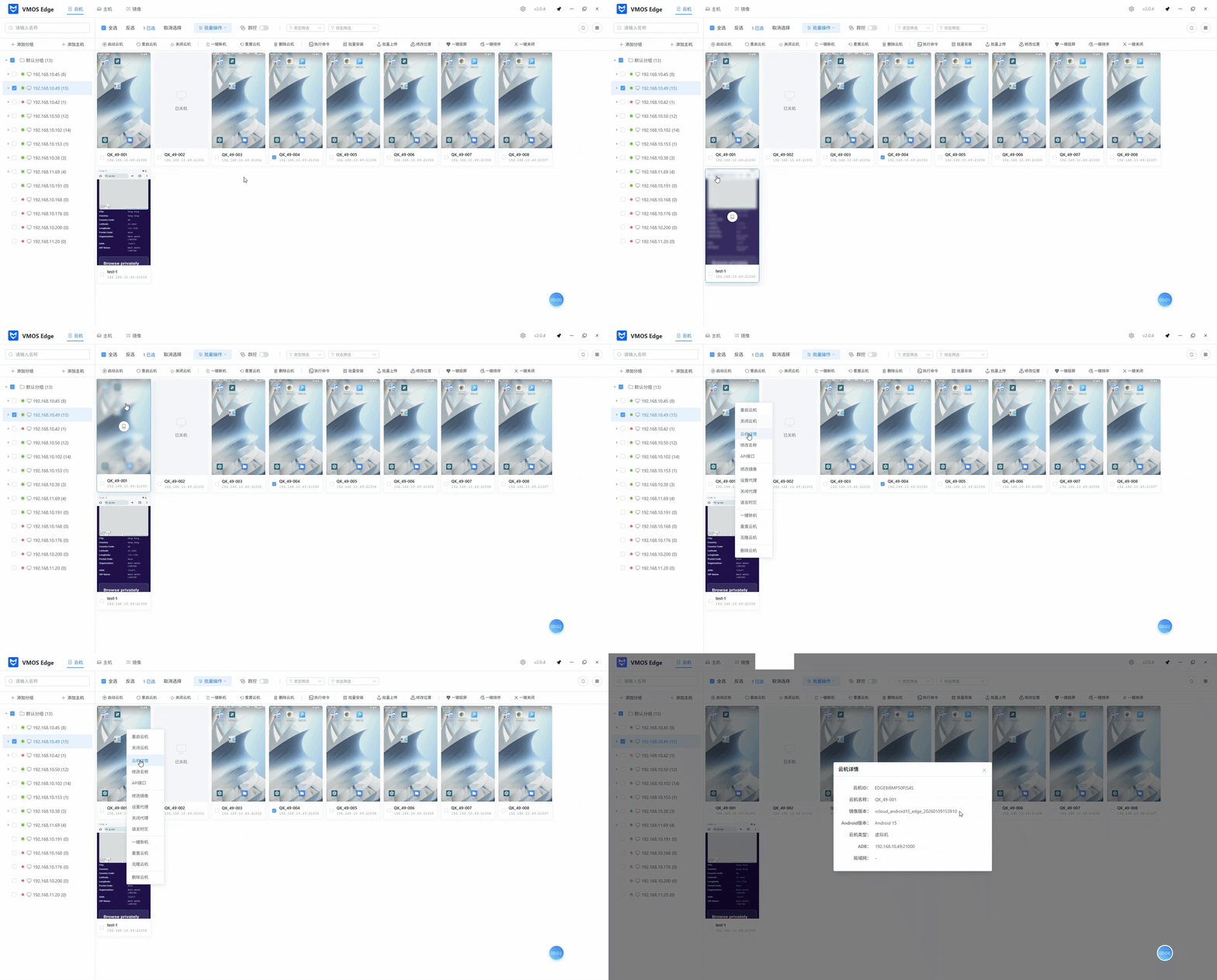
- 查看路径:右键点击云机,唤起操作栏,选择“云机详情”。
- 展示信息:
- 标识信息:显示云机 ID、自定义名称、镜像版本及 Android 系统版本。
- 模拟信息:显示当前模拟的设备品牌与机型。
- 连接信息:提供 ADB 连接地址(IP:端口),支持通过标准 ADB 工具进行远程调试或文件传输;同时展示局域网配置信息。
3. 群控同步(核心同步)
群控功能允许用户实时同步操作多台云机实例。
- 实时同步:开启群控后,您在主控窗口上的点击、滑动、输入等操作将同步至所有选中的受控云机。
- 操作视频演示:
四、 重点业务场景 SOP
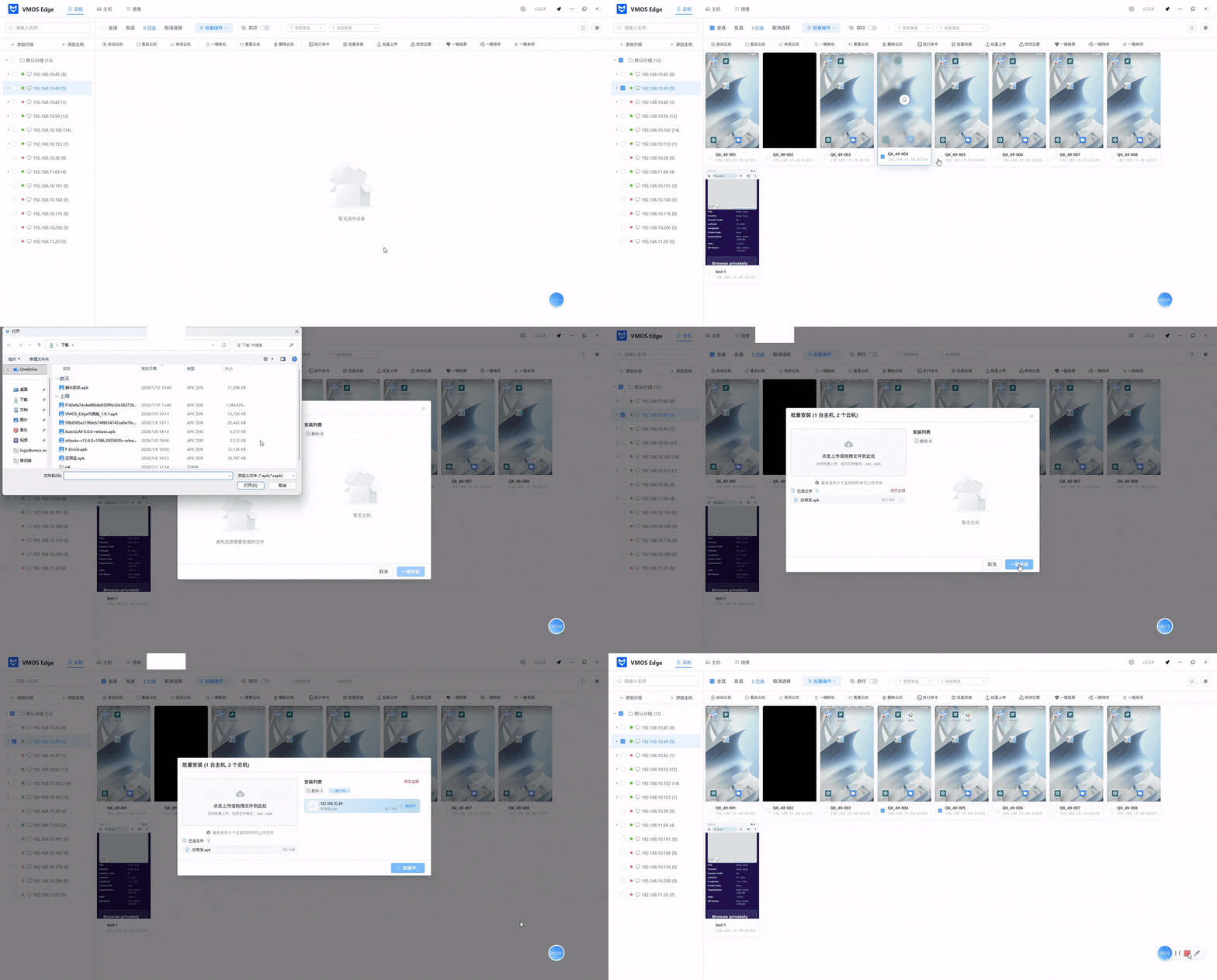
场景 A:新业务批量部署
- 在左侧选中目标主机 。
- 点击“批量选择”选中所有待部署云机。
- 点击 “批量安装”,选择本地 APK 文件(最多支持 8 个主机同时并行上传文件)。
- 点击 “一键安装”即可完成安装操作(安装包可批量上传安装)。
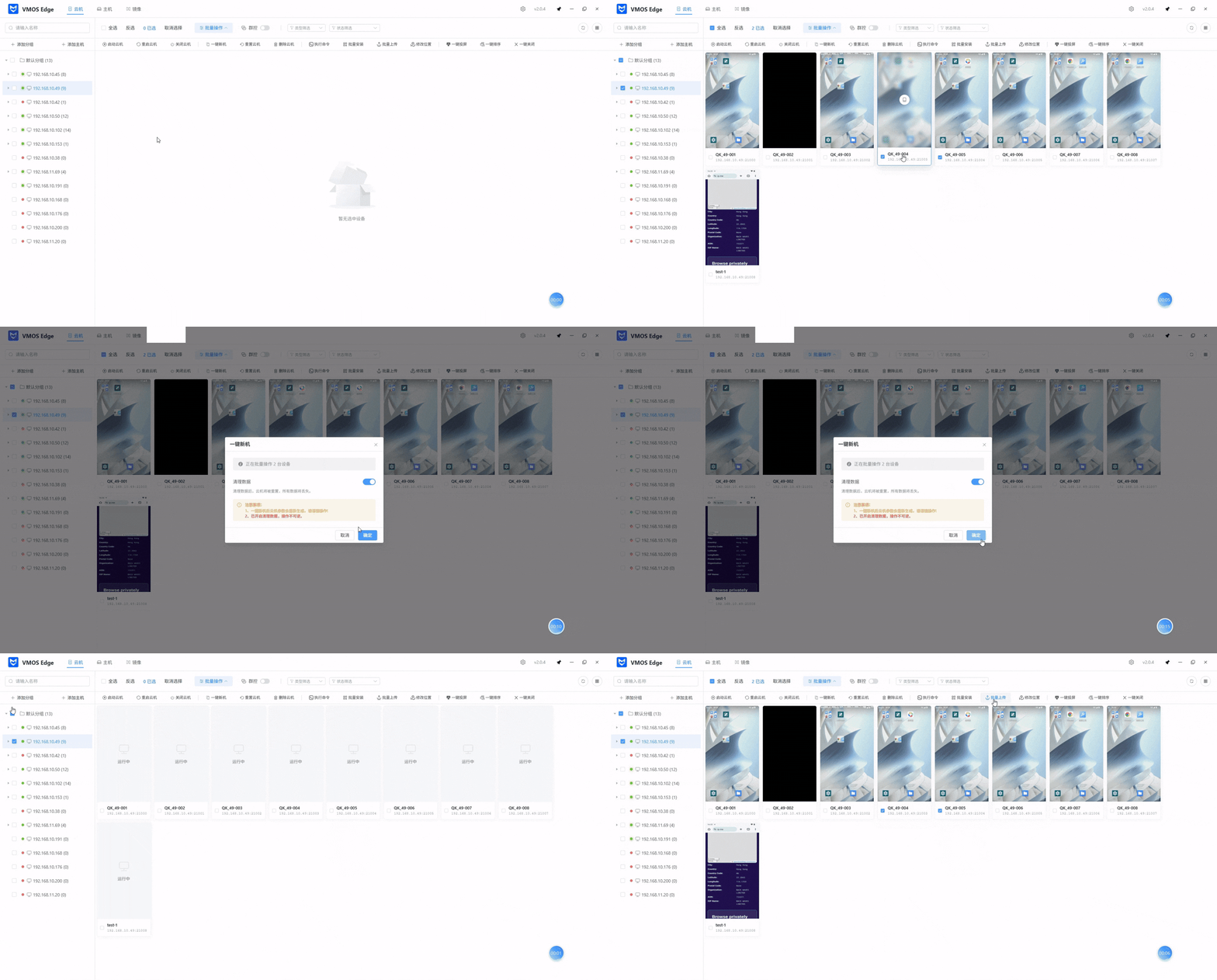
场景 B:防封控环境刷新(一键新机)
- 在左侧选中目标主机。
- 选中需要刷新的云机实例。
- 点击 “一键新机”
- 确认是否清理设备所有数据,如果需要打开清理数据按钮,一键新机后云机的参数会重新生成,请谨慎操作。
💡 一键新机会在后台异步执行,云机名称和 ID 保持不变,系统会根据云机所属国家自动生成新的设备信息(如 SIM 卡、语言、时区等),让云机在应用里表现为一台“新设备”。
场景 C:多机实时群控同步操作
- 在左侧选中目标主机,并在中间区域勾选所有需要同步操控的云机。
- 点击顶部操作面板中的 “群控” 图标开启群控模式。
- 在弹出的主控窗口(或选定的主云机窗口)中进行操作。
- 观察其他受控云机窗口,确认点击、滑动及文字输入已实时同步。