主机管理操作流程
一、 管理逻辑概述
主机管理遵循 “添加主机 -> 分组/筛选 -> 状态监控 -> 运维操作” 的闭环动线。通过对VMOS硬件(算力盒)的集中管控,为上层云机业务提供稳定的底层支撑。
二、 核心操作步骤
第一步:添加与接入主机
在使用前,需将VMOS算力盒接入管理平台:
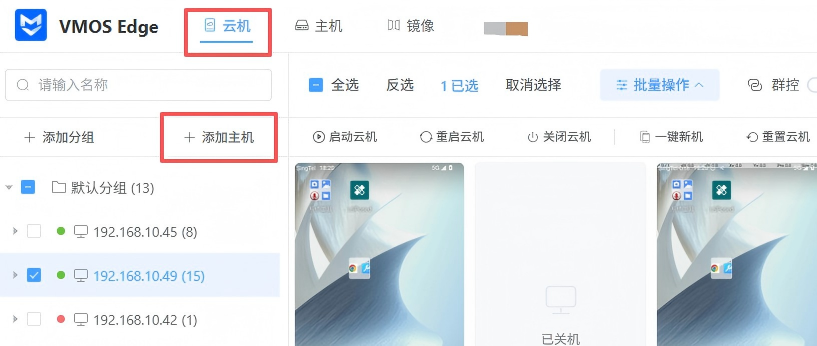
- 自动添加:当 PC 客户端与 VMOS L1 主机处于同一网段时,系统会自动扫描并发现在线主机。
- 手动添加:在“云机”界面左侧点击“添加主机”,输入算力盒的局域网 IP 地址进行绑定。
- 分组管理:默认存放在“默认分组”,支持自定义创建分组并将主机移入,实现逻辑分类。
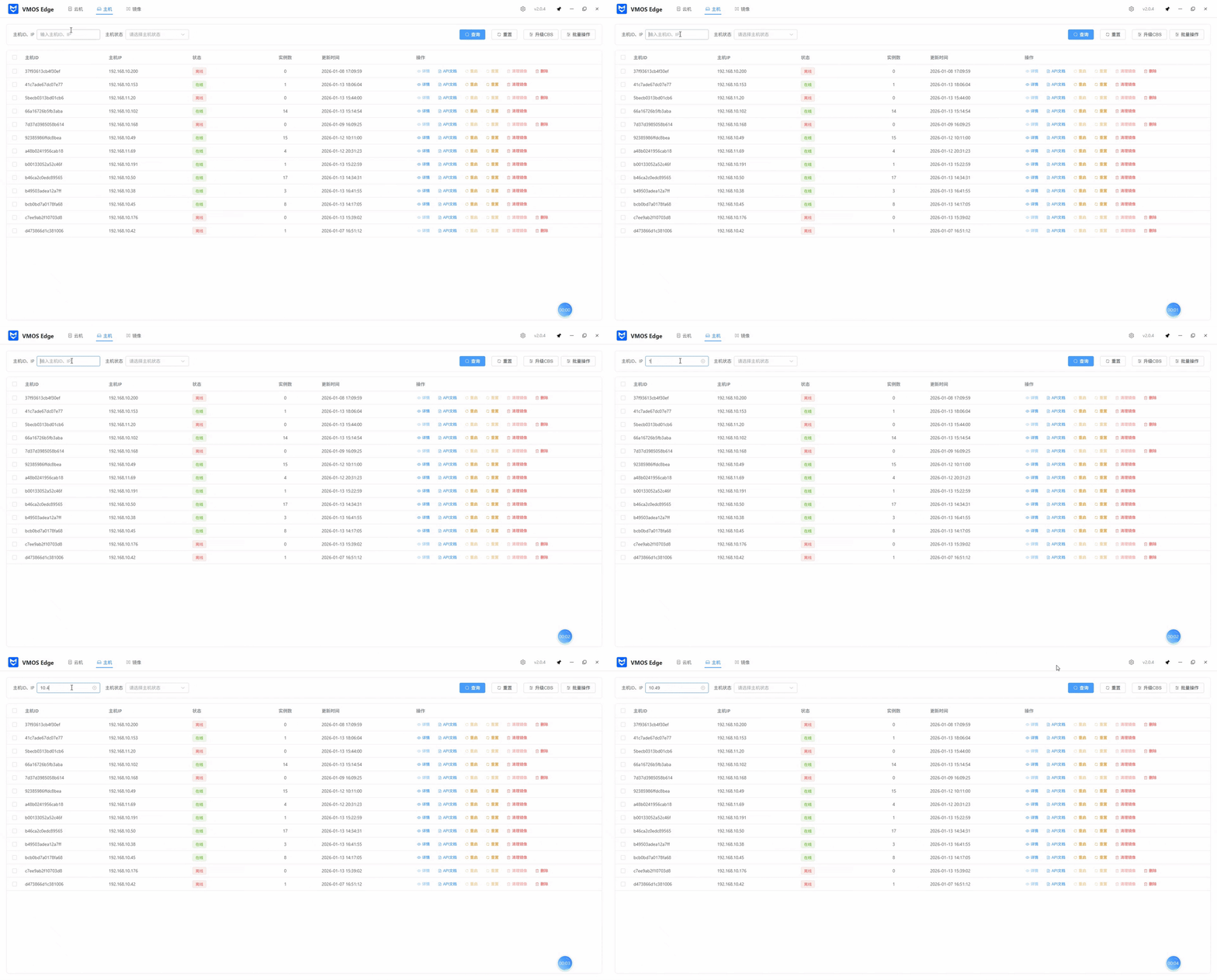
第二步:筛选并定位目标
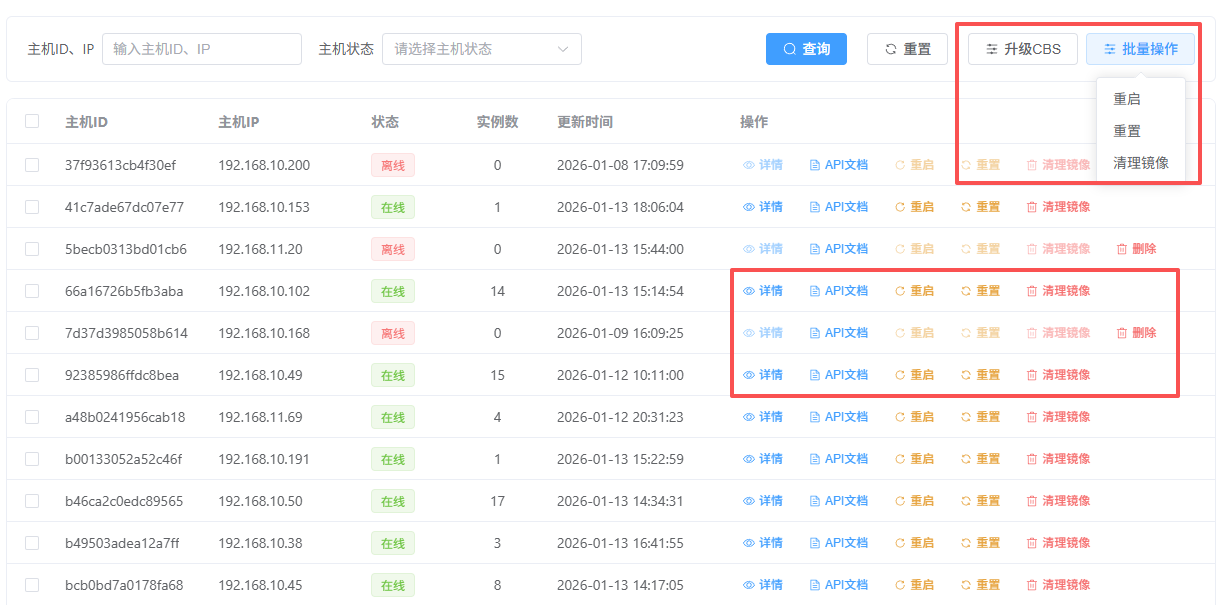
当主机数量较多时,利用顶部的检索区进行快速定位:
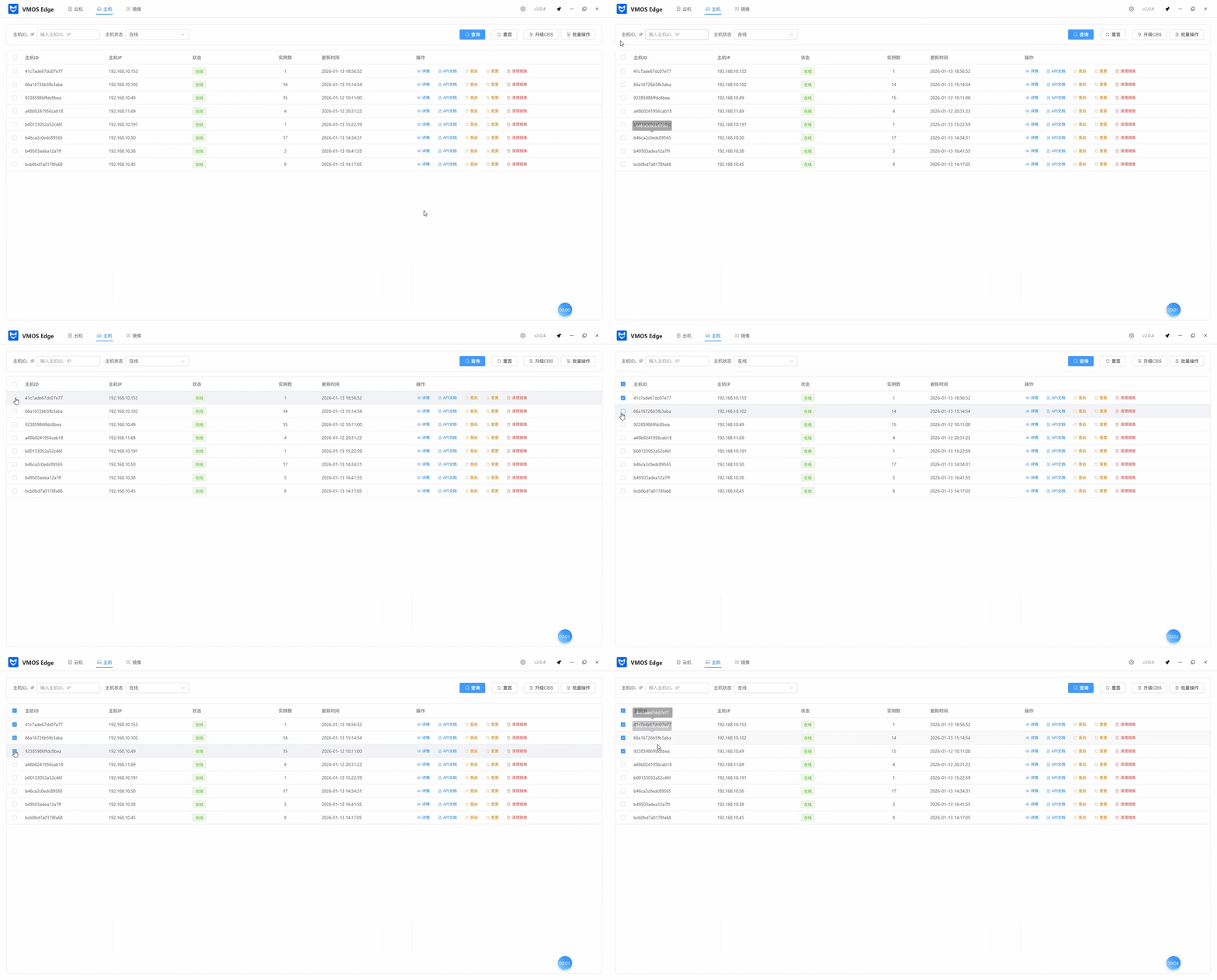
- 关键字搜索:输入主机 ID 或 IP 地址进行精准匹配。
- 状态过滤:通过“主机状态”下拉框,筛选“在线”或“离线”的主机。

第三步:下发运维指令
在操作列中,针对单台或多台主机执行特定指令:
1. 基础维护
- 重启主机:远程重启VMOS设备,此操作不影响存储数据。
- 详情查看:点击“详情”查看当前主机的硬件负载、网络参数及云机实例运行概况。
2. 深度清理与重置
- 清理镜像:一键清除主机内未被引用的冗余镜像包,释放VMOS存储空间。
- 重置主机:慎用操作。清除该主机上的所有云机实例、镜像及用户数据,使设备回归初始状态。
3. 开发者与系统升级
- API 文档:快速跳转至对应主机的 API 网页端,支持开发者进行二次开发。
- 升级 CBS:点击顶部“升级 CBS”按钮,对选中的VMOS主机进行底层服务(云机底座)的统一版本升级。
三、 主机详情说明
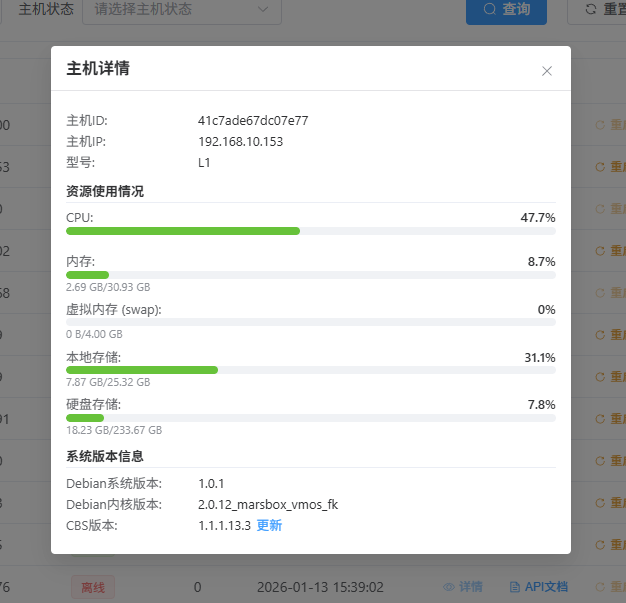
点击主机列表操作列中的 “详情” 按钮,将弹出“主机详情”窗口,为您提供该物理设备的实时运行状态与系统版本信息。
1. 基础设备信息
- 主机 ID:显示该设备的唯一管理识别码。
- 主机 IP:设备在当前网络环境下的局域网 IP。
- 型号:标识物理硬件的具体型号(如:
L1)。
2. 资源使用情况(实时监控)
该模块以百分比和进度条形式展示硬件资源的负载状态,帮助您判断是否需要扩容或清理资源:
- CPU:显示当前处理器的占用百分比(如:
14.4%)。 - 内存:展示已用内存与总内存量(如:
2.07 GB / 30.93 GB)及占比。 - 虚拟内存 (swap):监控虚拟内存的使用情况,预防物理内存溢出风险。
- 本地存储:查看物理主机系统分区的存储占用。
- 硬盘存储:查看外挂或内置大容量存储盘的使用状态(如:
18.23 GB / 233.67 GB),此项通常用于存放云机数据。
3. 系统版本信息
记录了底层操作系统的具体版本,便于技术支持与版本管理:
- Debian 系统版本:底层 Linux 发行版的具体版本号。
- Debian 内核版本:当前运行的 Linux 系统内核信息。
- CBS 版本:显示云机底座后端程序的当前版本号。
四、 重点业务场景 SOP
场景 A:开发者自动化接入
- 在主机列表中通过 IP 定位目标设备。
- 确认状态显示为 “在线”。
- 点击 “API 文档” 获取当前主机的接口定义与密钥,进行脚本集成。
场景 B:系统环境批量更新
- 勾选多台待升级的主机。
- 点击右上角 “升级 CBS”。
- 在弹窗中上传新版本的cbs,系统将异步执行更新指令。