
🚀 VMOS Edge 快速上手
本指南将带您一步步完成 VMOS Edge 硬件主机的配置。只需五个步骤,您就能在电脑上像操作真实手机一样操控多台云端安卓系统。
💻 第二步:下载并安装 PC 客户端
您将通过电脑端的软件来远程控制这台主机。
1. 下载对应系统的客户端
请前往 版本发布历史 下载最新版本的客户端。
macOS 安装特别说明
如果您使用的是 macOS 系统,首次安装打开时可能会遇到“无法验证开发者”的安全提示。请根据您遇到的弹窗类型选择操作:
情况一(新版提示): 如果弹窗中直接包含 “仍要打开” 按钮,请直接点击该按钮即可正常启动,无需后续设置。
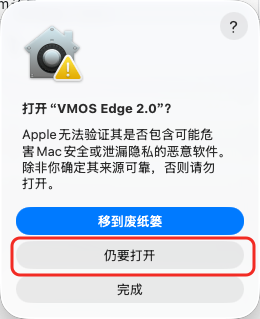
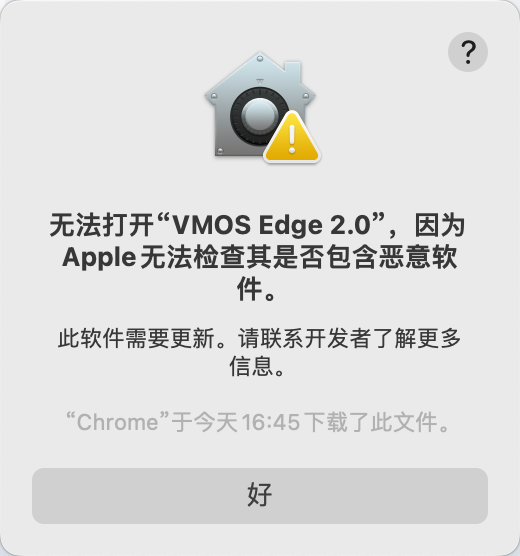
情况二(旧版提示): 如果弹窗只有“移到废纸篓”和“完成”,请按以下步骤操作:
- 点击完成: 关闭当前的拦截提示。
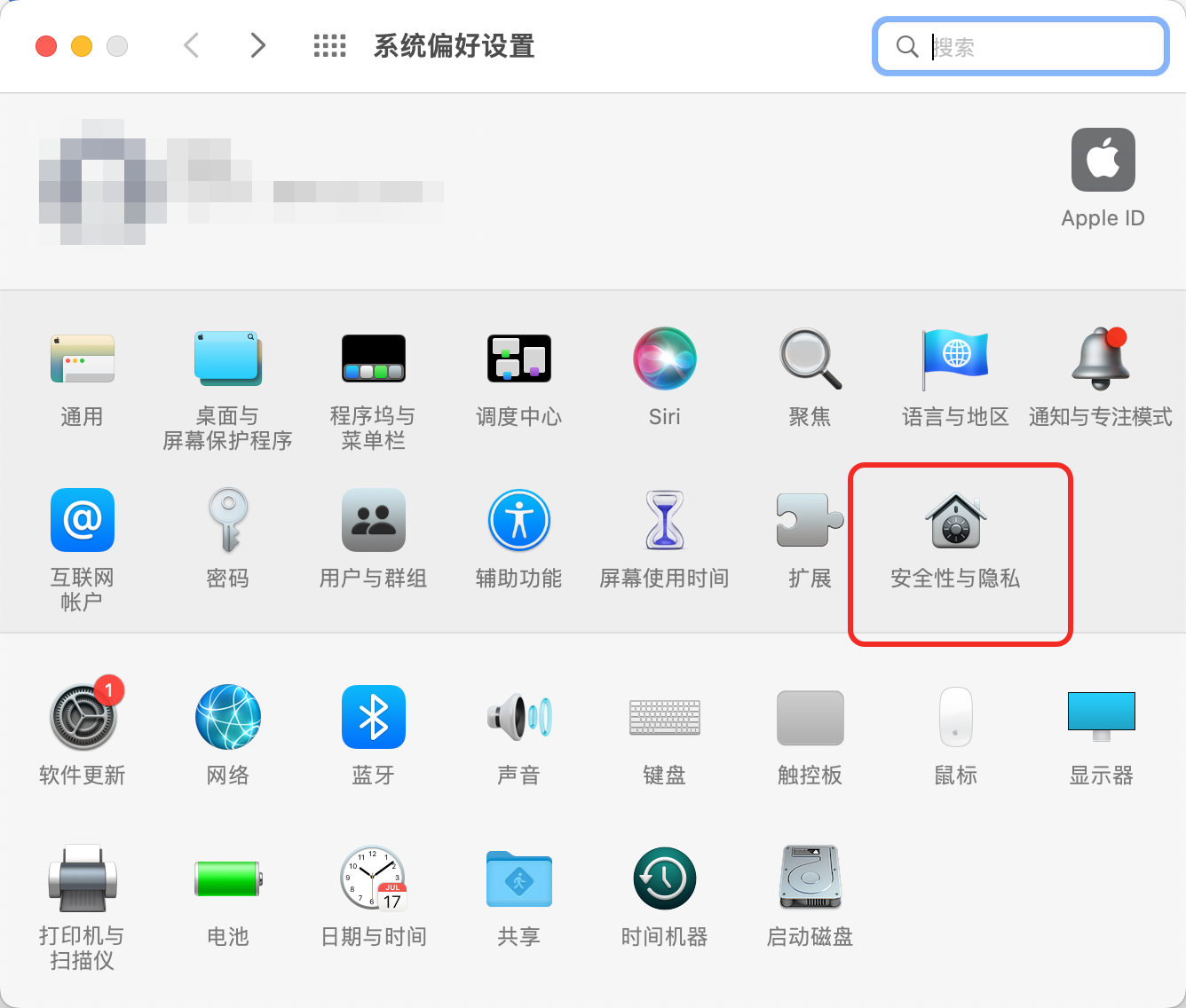
- 前往设置: 打开“系统设置” -> “隐私与安全性”。在“安全性”区域点击“仍要打开”。
- 确认打开: 在随后的弹窗中点击“打开”。

- 点击完成: 关闭当前的拦截提示。
2. 连接您的主机
- 安装并运行 VMOS Edge 客户端
- 搜索主机: 软件会自动扫描局域网。
- 确认主机 IP: 如果自动搜索没搜到,请检查网线连接,或点击“添加主机”手动输入 IP。