
VMOS Edge AI 工作流深度操作指南
一、 系统初始化:配置 AI 推理引擎
在开始自动化任务前,需要为系统接入 AI 能力,使其具备理解指令并拆解步骤的能力。
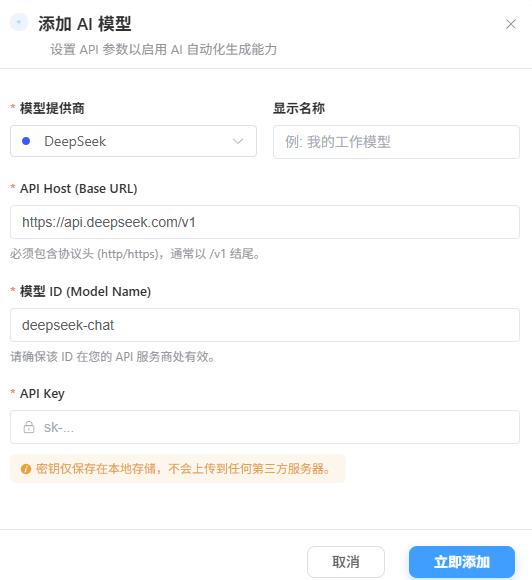
- 接入模型: 点击
 进入“模型配置管理”界面,点击
  。
。 - 核心参数配置:
- 模型提供商: 选择对应的服务商(如 DeepSeek)。
- 接口信息: 填写 API Host (Base URL)(需包含协议头及版本路径)以及 模型 ID(确保与服务商提供的版本一致)。
- 安全凭证: 录入您的 API Key。系统采用本地加密存储方案,密钥仅保存在您的当前设备中。
- 生效确认: 完成添加后,在模型列表中确保已勾选“当前选中”状态。
二、 设备关联:选定执行终端
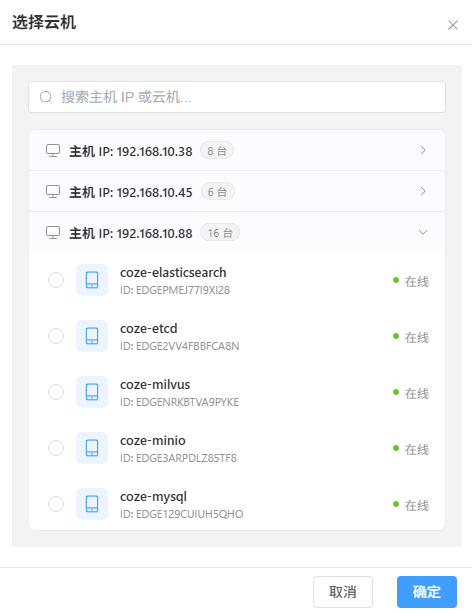
AI 需要在一个具体的硬件环境下执行任务,您需要明确指定目标云机。
- 设备检索: 在“选择云机”窗口,可通过主机名称或 IP 地址进行快速检索。
- 状态校验: 确保目标设备处于“在线”状态。
- 画面同步: 选中后,主界面右侧将实时映射云机的物理画面,作为您观察 AI 执行动作的监视器。
三、 指令交互:意图识别与任务执行
这是将“语言”转化为“动作”的核心环节。
- 下达指令: 在工作流对话框中描述您的任务。
- 例如: “打开小红书,点击发布按钮,从相册选择第二张图,并自动配上关于科技感的主题文字。”
- 指令优化: 输入完成后,建议点击智能优化
 。AI 会根据自动化逻辑对您的口语进行结构化润色,从而提高执行的成功率。
 - 观察执行逻辑:
- 思考过程(Thinking): 实时查看 AI 如何理解任务并规划路径。
- 动作回传(Tool Call): 监控 AI 调用的具体底层动作,如:观察屏幕、点击节点、设置等待等。
- 实时反馈: 观察右侧云机画面是否与 AI 描述的步骤保持同步。
四、 脚本沉淀:从对话到自动化逻辑的转化
请注意:AI 模拟操作结束后,任务并未正式保存。您需要通过以下流程将其转化为可复用的脚本。
- 生成逻辑流: 任务执行完毕且符合预期后,点击 [生成脚本]按钮。

- 脚本编排预览: 系统会在中间区域自动生成结构化的步骤清单。
- 步骤化拆解: 每个大步骤(如“进入发布页面”)下会包含具体的子动作。
- 自动识别: AI 会自动识别并记录每个按钮的底层 ID(节点信息),而非单纯记录点击坐标,这保证了脚本的稳定性。
- 调试与验证: 在正式保存前,您可以直接在当前界面进行调试。
- [运行]: 点击底部的运行按钮,系统将按照生成的步骤在云机上执行一遍,用于验证脚本的准确性。
- [停止]: 执行过程中如需中断,可随时点击停止。
- 手动保存: 这一步至关重要。 您必须点击底部的 [保存]
 按钮,该流程才会被存入您的脚本资产库中。
 - 资产查看: 点击右上角的 [脚本库] 按钮,可以快速切换到已保存的脚本列表界面。
五、 脚本资产管理:后期调优与维护
在“脚本库”中,您可以对已生成的自动化资产进行精细化管理。
- 重命名与分类: 为不同用途的自动化流程设置清晰的名称。
- 动作流微调: 点击 [展开编辑],您可以手动微调每个动作节点下的执行参数(如坐标位置、滑动偏移、等待时间等),以实现更精准的操控。
- 节点校验标签: 这是保证脚本长期可用的核心功能。[校验] 作为一个功能标签,代表 AI 会校验这个节点。
- 如果页面布局发生变化(如 App 更新),系统会通过校验比对脚本中的元素路径与云机当前画面,快速定位失效步骤。
- 持久化同步: 所有的修改需点击 [保存修改] 才能正式生效。
六、 规模化部署:云机批量执行
脚本保存后,您可以前往“云机”管理页面进行规模化部署,将自动化流程快速应用到多台设备。
- 进入云机管理: 切换到顶部的 [云机] 页签。
- 开启群控: 在设备列表上方,勾选多台目标设备,并开启 [群控] 开关。
- 批量执行脚本: 在底部的批量操作工具栏中,点击 [执行脚本] 按钮。
- 选择脚本: 在弹窗中选择您刚才通过 AI 生成并保存的脚本,点击确定后,所有选中的云机将同步开始执行任务。
- 任务监控: 您可以随时点击 [停止脚本] 来中断所有设备的批量运行状态。

七、 INS场景
示例1:
示例2:
💡 核心使用建议
- 反馈修正: 如果 AI 在执行中出现了偏差,您可以直接在对话框中“指正”它(例如:“刚才点错了,应该是点击左上角的返回”),AI 会修正动作。
- 环境一致性: 在执行脚本校验时,请确保云机处于脚本对应操作的初始界面,以获得准确的匹配结果。