
固件刷机教程
本文档旨在为希望为【魔盒】刷入【固件】的用户提供一步一步的指导。操作前,请务必完整阅读并理解所有内容。
数据清除警告
执行固件刷机操作将永久清除设备中的所有数据。该操作不可逆,数据一经清除将无法恢复。请务必在操作前自行完成重要数据的备份工作。
本固件仅适用于 VMOS Edge 官方设备。若刷入第三方开发板,该设备将永久锁定,无法再刷入任何其他固件。请在操作前确认设备型号与兼容性。
第一部分:准备工作
| 准备工具 | 注意事项 |
|---|---|
| VMOS Edge 主机 | 自带可用电源线 |
| PC 电脑 | Windows 电脑用于安装刷机工具 |
| 数据线 | 原装或高质量type-c的USB数据线,确保连接稳定 |
| 卡针 | 用于启动和识别设备 |
| 驱动程序 | 驱动程序下载 |
| 刷机工具 | 刷机工具下载 |
| 固件下载 | 固件下载链接 |
第二部分:操作步骤
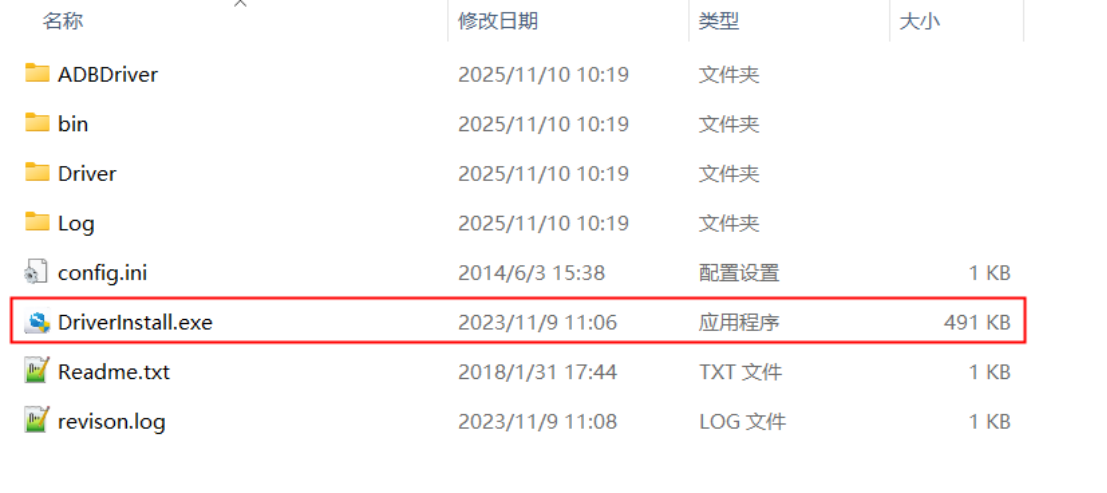
1. 安装驱动(首次需要)
- 驱动包解压安装: DriverAssitant_v5.13.zip
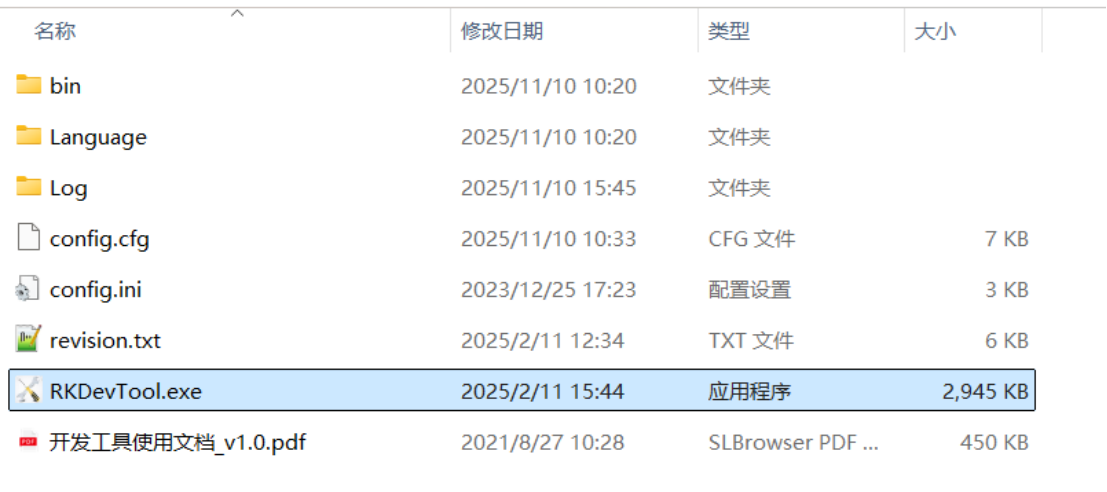
2. 启动刷机工具
- 解压刷机工具包: RKDevTool_Release_v3.37.zip,启动刷机工具
3. 使用Type-C数据线连接主机
- USB口连接电脑端,Type-C口连接主机靠近网卡的第一个口。
4. 选择已下载的固件
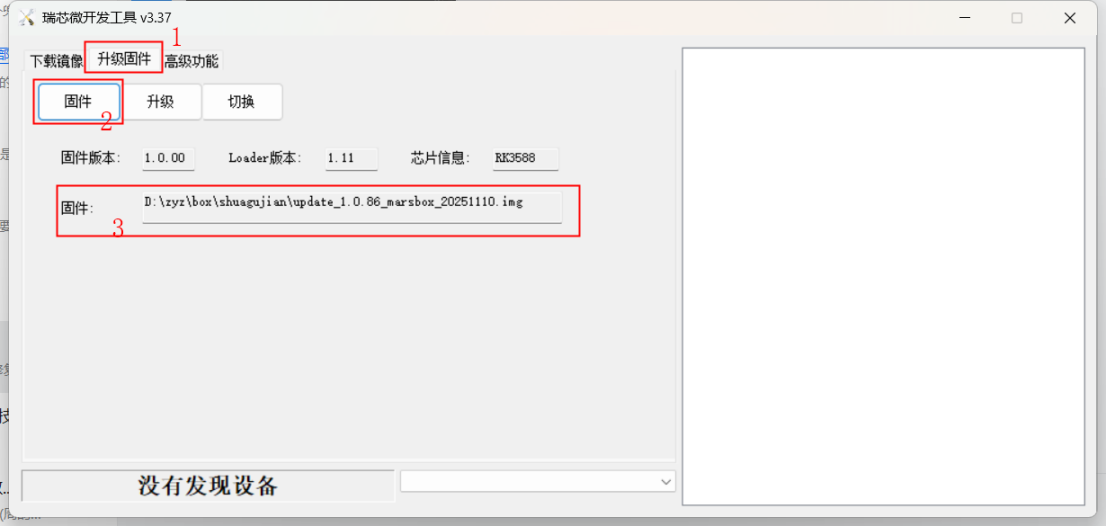
5. 使用卡针和电源识别设备
- 确保盒子电源拔出状态,使用卡针插入maskrom键,同时插入电源,识别到这个设备。
6. 发现设备后,点击升级
注意事项
点击升级后设备数据将被永久擦除且不可恢复,请确认已备份重要数据。

7. 等待LED刷机成功
- 刷机进度100%以后,请等待1-3分钟,确保主机LED屏幕亮屏。